Creează și afișează întrebări frecvente (FAQ)
Colecțiile FAQ te ajută să păstrezi aceleași răspunsuri pe mai multe pagini ale magazinului. Administrezi întrebările o singură dată, apoi alegi în editorul de temă unde și în ce ordine apar pentru clienți.
Managerul dedicat de întrebări frecvente și secțiunea Intrebari frecvente sunt disponibile pentru temele V5. Poți verifica versiunea în Website > Design & Temă, la nivelul instalării temei.
Pagina statică /faq, dacă există deja în magazin, rămâne separată. Conținutul
ei nu este transformat automat în colecții FAQ.
Cum funcționează colecțiile și secțiunile FAQ
O colecție grupează întrebări despre același subiect, de exemplu livrare și retur sau plată și facturare. Ordinea întrebărilor se stabilește în managerul FAQ. Ordinea colecțiilor și pagina în care apar se stabilesc separat, în fiecare secțiune FAQ din editorul temei.
Aceeași colecție poate fi selectată în mai multe secțiuni, fără să copiezi conținutul. Dacă editezi un răspuns, schimbi statusul unei întrebări sau reordonezi întrebările, modificarea se aplică în toate secțiunile care folosesc colecția respectivă.
Creează o colecție
- Accesează Website > Intrebari frecvente (FAQ).
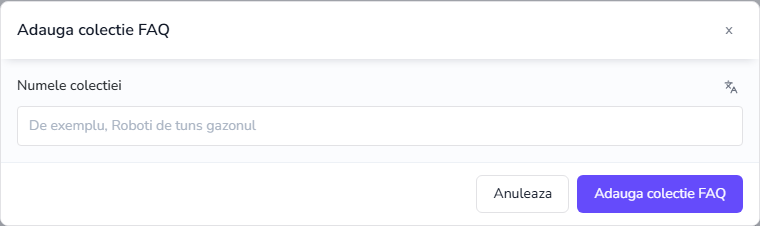
- Apasă Adauga colectie.
- Completează Numele colectiei.
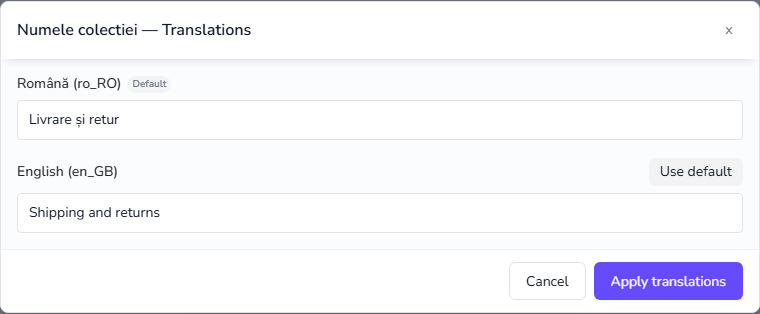
- Dacă magazinul are mai multe limbi active, selectează fiecare limbă din controlul de traducere și completează numele colecției.
- Apasă Adauga.
Colecțiile nu au un status separat. Controlezi ce se afișează în magazin prin statusul fiecărei întrebări. Pentru a modifica ulterior numele sau traducerile unei colecții, deschide meniul de acțiuni al colecției și apasă Editeaza.
Adaugă și traduce întrebările
Poți adăuga o întrebare din secțiunea colecției potrivite sau cu acțiunea generală Adauga intrebare. În al doilea caz, selectezi și colecția în formular.
- Apasă Adauga intrebare în dreptul colecției dorite.
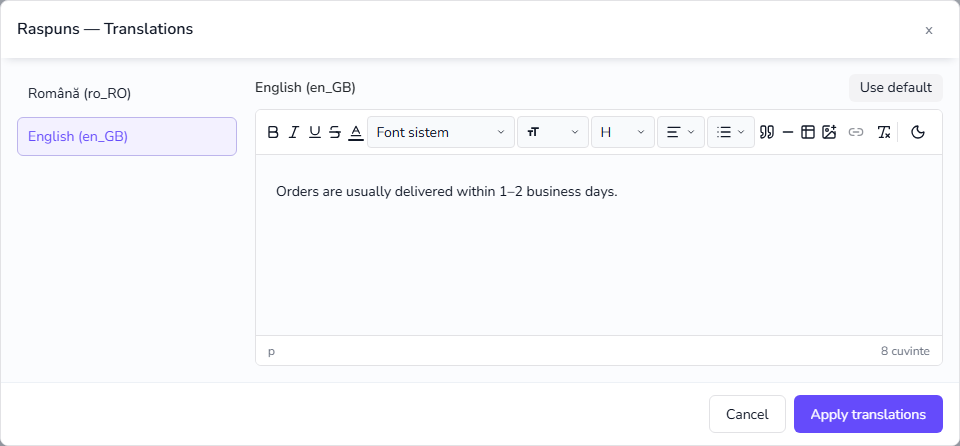
- Completează Intrebare și Raspuns. Editorul răspunsului îți permite să formatezi textul și să adaugi linkuri.
- Alege statusul Activ dacă întrebarea poate fi afișată clienților sau Inactiv dacă vrei să o păstrezi ascunsă.
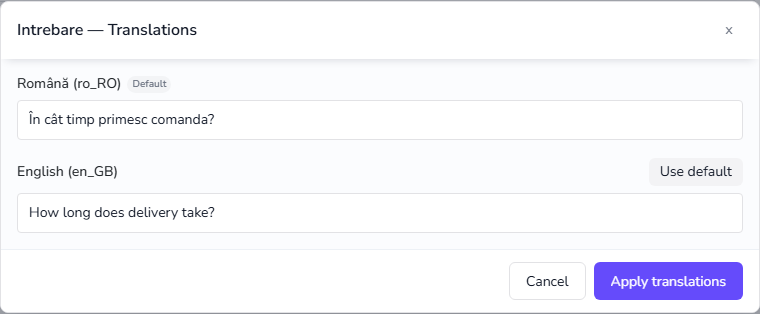
- Dacă magazinul are mai multe limbi active, selectează pe rând fiecare limbă și traduce atât întrebarea, cât și răspunsul.
- Apasă Adauga.
Ordonează și administrează întrebările
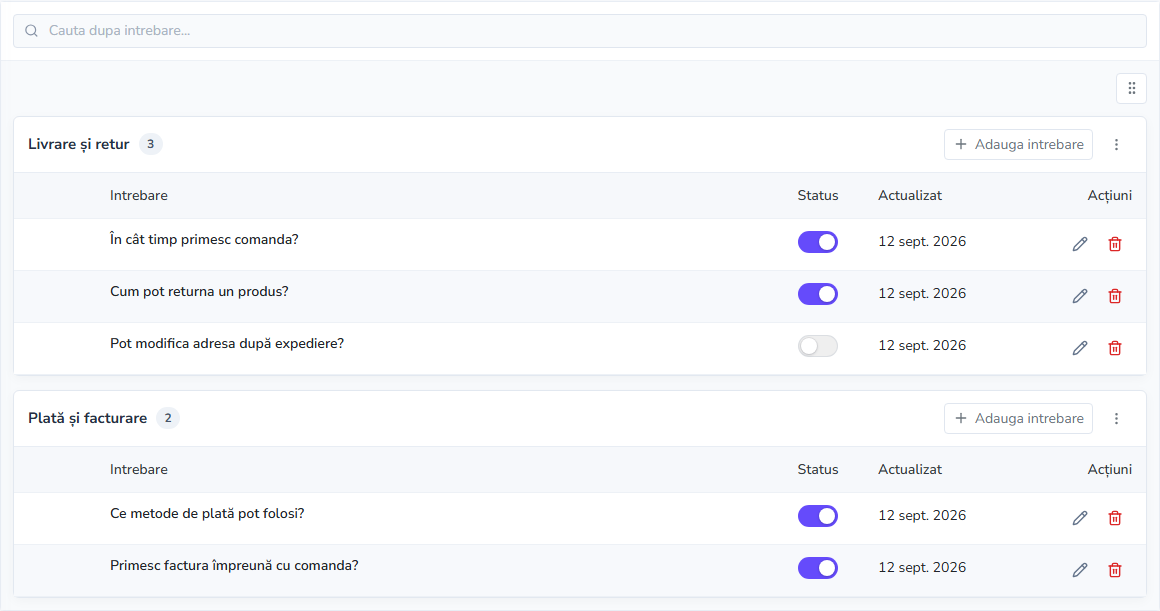
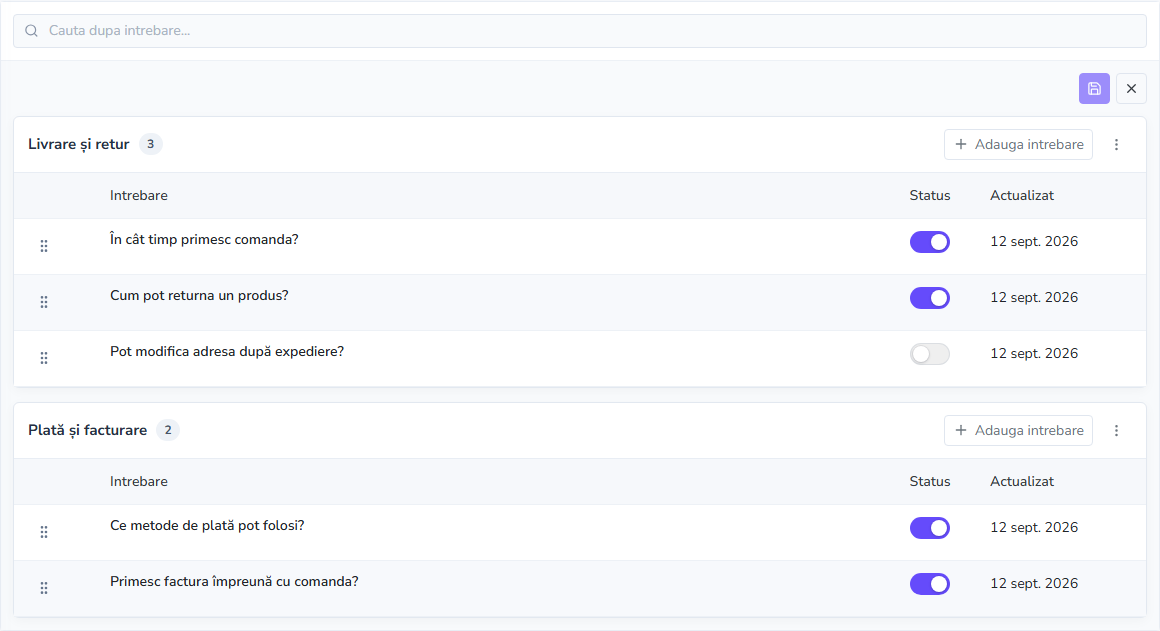
În pagina FAQ, întrebările sunt grupate pe colecții. De aici poți:
- să activezi sau să dezactivezi o întrebare din coloana Status;
- să deschizi acțiunea Editeaza pentru a schimba întrebarea, răspunsul, traducerile, statusul sau colecția;
- să folosești Stergere pentru o întrebare de care nu mai ai nevoie;
- să apeși Reordonează, să tragi întrebările în ordinea dorită și să salvezi noua ordine.
Reordonarea se face în interiorul aceleiași colecții. Dacă muți o întrebare în altă colecție din formularul de editare, aceasta este adăugată la finalul colecției destinație.
Șterge o colecție
- Accesează Website > Intrebari frecvente (FAQ).
- Deschide meniul de acțiuni al colecției și apasă Stergere.
- Verifică numele colecției și confirmă ștergerea.
Ștergerea elimină definitiv colecția, toate întrebările și răspunsurile din ea, precum și traducerile acestora. Dacă vrei să păstrezi conținutul, dar să nu îl mai afișezi clienților, dezactivează întrebările.
O colecție nu poate fi ștearsă dacă este selectată într-o secțiune FAQ salvată, inclusiv într-o temă care nu este activă. Elimină colecția din toate secțiunile care o folosesc și salvează modificările în fiecare temă înainte să reîncerci ștergerea. Dacă o secțiune nu mai are nicio colecție, selectează alta sau elimină secțiunea.
Dacă ai selectat colecția doar în modificări încă nesalvate din editorul de temă, aceasta poate fi ștearsă din managerul FAQ. În editor va apărea ca indisponibilă, iar salvarea va fi blocată. Elimină sau înlocuiește colecția indisponibilă înainte să salvezi; dacă nu mai vrei secțiunea, elimin-o.
Adaugă secțiunea FAQ într-o pagină
- Accesează Website > Design & Temă și apasă Editează designul pentru tema V5 pe care vrei să o modifici.
- Deschide fila Pagini și selectează pagina dorită din selectorul de sus.
- În zona Main, apasă Adauga sectiune și alege Intrebari frecvente.
- În câmpul Colectii, selectează una sau mai multe colecții.
- Reordonează colecțiile selectate. Ordinea din câmp este și ordinea în care colecțiile apar în magazin.
- Completează Titlu și alege dacă activezi Afiseaza numele colectiilor.
- La Afisarea raspunsurilor, alege Acordeon sau Toate raspunsurile afisate.
- Revino la lista secțiunilor, verifică previzualizarea și apasă Salveaza.
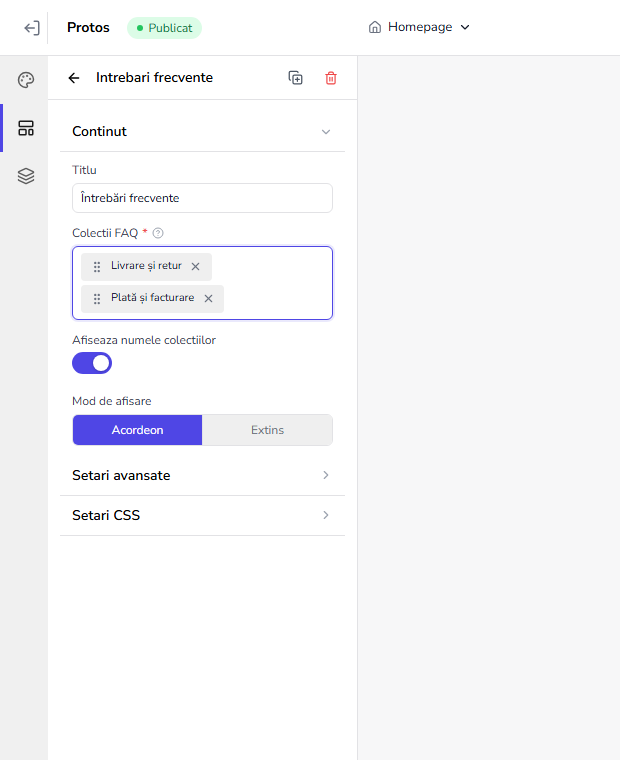
În modul Acordeon, răspunsurile sunt închise la încărcarea paginii, iar clientul deschide întrebarea dorită. Cu opțiunea Toate raspunsurile afisate, răspunsurile rămân vizibile.
Dacă editezi tema activă, modificările salvate devin vizibile imediat. Pentru o temă instalată separat, verifică previzualizarea și folosește Aplică tema din Design & Temă numai după ce ai verificat rezultatul pe desktop și mobil.
Limitează afișarea secțiunii
Colecția conține numai întrebările și răspunsurile. Regulile de plasare aparțin fiecărei secțiuni FAQ, astfel încât poți reutiliza aceeași colecție în contexte diferite.
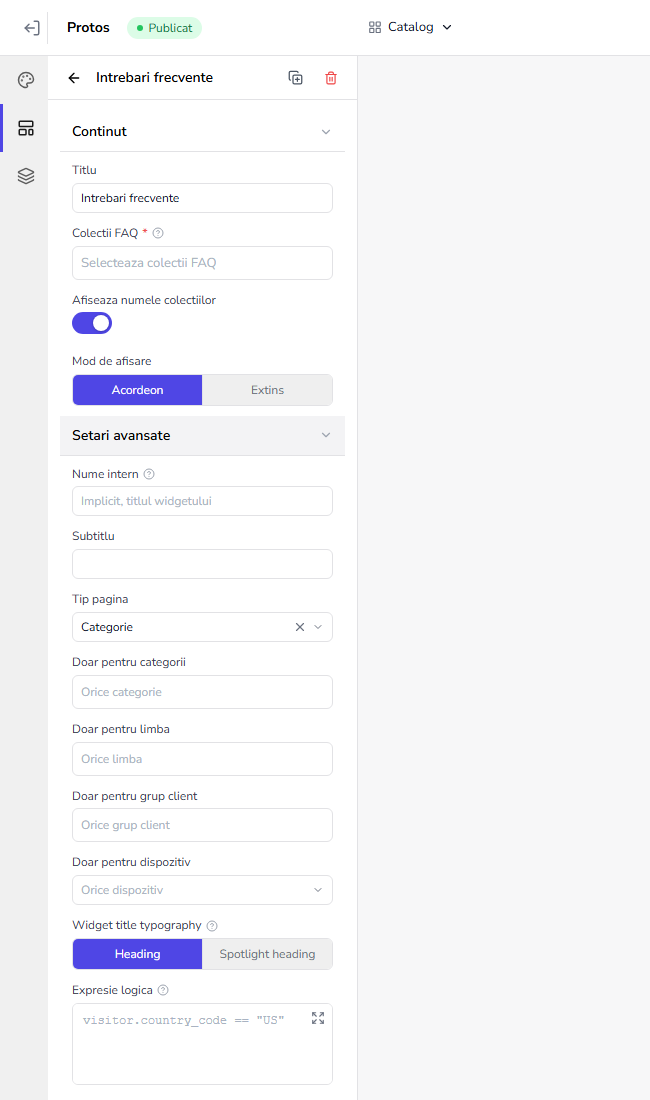
Deschide Setari avansate în configurarea secțiunii și folosește opțiunile care corespund paginii selectate:
- pe o pagină de catalog, alege Categorie la Tip pagina, apoi selectează categoriile din Doar pentru categorii;
- pe pagina de produs, selectează produsele din Doar pentru produse;
- folosește Doar pentru limba, Doar pentru grup client și Doar pentru dispozitiv pentru a restrânge afișarea la limba, grupul de clienți sau dispozitivul dorit. Valorile pentru dispozitiv sunt Mobil și Desktop si tableta.
Dacă lași un câmp de restricționare necompletat, secțiunea nu este limitată de criteriul respectiv.
Pentru combinarea criteriilor și aplicarea lor în subcategorii, consultă regulile comune de vizibilitate.
Verifică rezultatul în magazin
În magazin apar numai întrebările cu statusul Activ. O colecție goală sau o colecție fără întrebări active nu este afișată, chiar dacă rămâne selectată și identificabilă în editorul temei.
Verifică înainte să închei:
- colecțiile apar în ordinea stabilită în secțiune;
- întrebările apar în ordinea stabilită în managerul FAQ;
- întrebările inactive și colecțiile fără întrebări active nu se afișează;
- titlul și numele colecțiilor au afișarea dorită;
- opțiunea Acordeon sau Toate raspunsurile afisate funcționează corect pe desktop și mobil.
Dacă întrebările nu apar
Verifică mai întâi dacă tema este V5 și dacă ai adăugat secțiunea Intrebari frecvente în zona Main a paginii corecte. Apoi confirmă că secțiunea este vizibilă, că are cel puțin o colecție selectată și că respectiva colecție are cel puțin o întrebare cu statusul Activ.
La final, verifică restricțiile din Setari avansate și asigură-te că ai salvat tema potrivită. Dacă setările sunt corecte, dar rezultatul rămâne diferit, contactează echipa de suport MerchantPro și indică pagina afectată, tema folosită și o captură de ecran.